Ноутбук Dell XPS 14 (2026): сколько держит батарея и потянет ли монтаж
Автономность зависит от экрана, а скорость монтажа – от процессора и сложности проекта

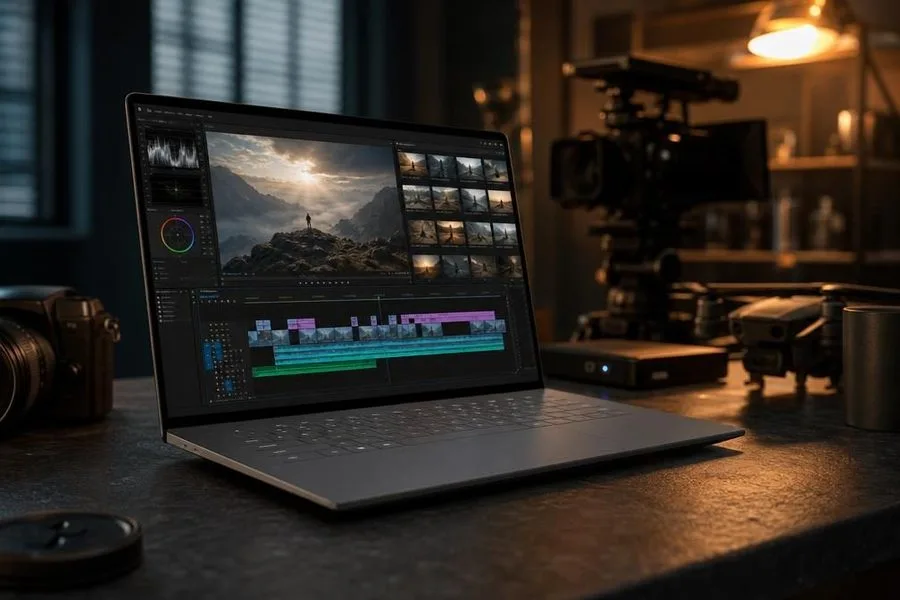
У Dell XPS 14 (2026) нет одного ответа на вопрос «сколько он держит без розетки». В тестах ноутбук с OLED-экраном работал около 12 часов в веб-сценарии, а версия с LCD продержалась больше 20 часов в другом лабораторном испытании. Во время монтажа цифры будут другими: тесты браузера и видео не показывают, сколько займёт обработка проекта в Premiere Pro.
С монтажом XPS 14 справляется, если речь о коротких роликах и умеренной нагрузке. Для долгого рендера и сложного проекта он уже не выглядит бескомпромиссной мобильной станцией. Важны и конкретная конфигурация, и экран. Разница между процессорами заметна даже в простой задаче перекодирования видео, а дискретной видеокарты у этой модели нет.
Сколько XPS 14 проработал в тестах
Tom’s Guide получил у OLED-версии 12 часов 23 минуты непрерывного веб-сёрфинга по Wi-Fi. Яркость выставили на 150 нит. Это значение описывает конкретный лабораторный сценарий, а не обещанную длительность рабочего дня. Если держать экран ярче или запустить программу для монтажа, результат изменится.
Tom’s Hardware тестировал несколько конфигураций. В их испытании LCD-версия продержалась 20 часов 41 минуту, а OLED-версия показала 12 часов 23 минуты. В тест входили веб-сёрфинг, потоковое видео и OpenGL при яркости 150 нит. OpenGL здесь означает графическую нагрузку в тестовой программе. Это всё ещё не монтаж видео.
Почти восьмичасовой результат RTINGS относится к непрерывному воспроизведению видео на протестированном OLED-экземпляре. Digital Trends описал около 13 часов экранного времени в своём повседневном сценарии. Автор обычно ставил яркость на 70–80%, оставлял включённым HDR и использовал переменную частоту обновления 20–120 Гц. Это личное наблюдение автора обзора, а не лабораторный замер по единой методике.
Эти цифры не стоит складывать в среднее или считать рейтингом «от худшего к лучшему». Различаются экраны, нагрузки и условия испытаний. Один обзор измерял веб-сёрфинг, другой смешивал несколько типов нагрузки, третий проверял видео. Для покупателя полезнее читать каждый результат вместе с описанием теста. Число без сценария звучит уверенно, а на деле отвечает не на тот вопрос.
Удобный ориентир такой: OLED-версии в лёгких сценариях может хватить на длинную работу вдали от розетки, но лабораторные результаты около 12 часов не обещают столько же при монтаже. LCD в тесте Tom’s Hardware показал очень долгую работу при смешанной нагрузке. Проверки не дают основания обещать 20 часов видеоредактирования. Нагрузка на процессор и графику в редакторе устроена иначе.
Почему экран так влияет на автономность
В линейке есть OLED и LCD. OLED обычно выбирают за более выразительную картинку. LCD в тесте Tom’s Hardware оказался заметно экономичнее. Разница в автономности между протестированными версиями получилась большой: 20 часов 41 минута против 12 часов 23 минут в методике этого издания. При этом редакция тестировала разные конфигурации, так что весь разрыв нельзя приписать только панели.
Измерения цветового охвата помогают понять, на что рассчитаны экраны. Tom’s Hardware указал для OLED 89,7% пространства DCI-P3 по объёму, для LCD – 71,4%. DCI-P3 – широкий диапазон оттенков, который используют при работе с видео и кино. По этим цифрам OLED выглядит предпочтительнее, если хочется более широкого цветового диапазона. Они сами по себе не сообщают, насколько точно экран показывает каждый оттенок.
Для монтажа важно различать насыщенность картинки и точность цвета. Широкий охват может быть полезен, когда работаешь с насыщенными оттенками. Для серьёзной цветокоррекции нужны также данные о точности и калибровке панели. В исследовательском пакете таких измерений нет. Поэтому я бы воспринимал показатель DCI-P3 как характеристику диапазона экрана, а не готовое подтверждение профессиональной точности.
Если важнее заряд между розетками, я бы присмотрелся к LCD-конфигурации. Если на первом месте картинка для фильмов и творческих задач, OLED выглядит привлекательнее, но в тестах автономности уступил. Тут нет универсального победителя: выбор зависит от того, что чаще происходит на ноутбуке, просмотр материалов или работа вне дома.
Стоит учитывать и яркость. Лабораторные проверки проводились при 150 нит, тогда как автор Digital Trends обычно работал при 70–80% яркости. Это разные режимы, и проценты нельзя напрямую перевести в нит без данных о конкретной настройке и панели. Чем ярче экран, тем больше энергии он может потреблять. Поэтому результат из теста при 150 нит не стоит обещать человеку, который весь день работает на высокой яркости.
Что показали тесты видеомонтажа
В тесте Tom’s Guide XPS 14 перекодировал ролик 4K в 1080p в HandBrake за 4 минуты 32 секунды. HandBrake преобразует готовый видеофайл в другой формат или разрешение. Это полезная проверка скорости обработки, но она не повторяет монтаж на таймлайне: здесь нет оценки того, насколько плавно двигаются дорожки, как ведут себя эффекты и насколько удобно править цвет.
Tom’s Hardware отдельно сравнил две конфигурации. Версия с Intel Core Ultra X7 358H перекодировала 4K-видео в 1080p за 4 минуты 30 секунд. Модель с Intel Core Ultra 7 355 справилась за 6 минут 45 секунд. Это заметная разница для одной и той же задачи. В старшей конфигурации используется встроенная графика Arc B390, в младшей – Intel Graphics.
Небольшое расхождение между 4:30 у Tom’s Hardware и 4:32 у Tom’s Guide не стоит превращать в спор за две секунды. Это результаты разных обзоров и экземпляров. Главное здесь в другом: XPS 14 способен обрабатывать 4K-видео, а скорость зависит от комплектации. Время для старшей версии нельзя переносить на младшую, даже если на крышке обеих машин написано XPS 14.
В тесте Premiere Pro ноутбук показал себя слабее предыдущей Dell 14 Premium и заметно уступил MacBook Pro M5. Это уже ближе к задаче монтажа в редакторе, хотя конкретный результат всё равно зависит от используемого проекта и настроек теста. Tom’s Guide считает XPS 14 подходящим для умеренной творческой работы. Я бы сформулировал так: короткие ролики и не слишком тяжёлые проекты ему по силам, а при регулярном монтаже сложного материала стоит внимательно выбирать конфигурацию и сравнивать её с более мощными ноутбуками.
У XPS 14 нет варианта с дискретной видеокартой. Все описанные RTINGS конфигурации используют интегрированную графику, то есть графическое ядро встроено в процессор. Для повседневных творческих задач это не запрет на монтаж. Для тяжёлых эффектов и длительных проектов отсутствие отдельной видеокарты сужает запас возможностей. По тестам ясно, что обработка идёт, но XPS 14 не показывает преимущества над более сильными соперниками в Premiere Pro.
Оперативная память в описанных RTINGS конфигурациях распаяна. Иными словами, её нельзя заменить обычным способом после покупки. Это ещё один повод заранее выбрать подходящий вариант, особенно если монтаж входит в постоянную работу. Конкретные объёмы памяти в исследовательском пакете не приведены, поэтому здесь важен сам факт ограничения апгрейда, а не выбор за читателя определённой комплектации.
Какую конфигурацию выбрать для видео
Сначала решите, что важнее: автономность или экран. LCD-конфигурация показала лучший результат по времени работы у Tom’s Hardware, а OLED получил более высокий охват DCI-P3. Если ноутбук большую часть времени стоит на столе рядом с зарядкой, разница в автономности может быть менее важна, чем качество экрана. Для поездок и работы в кафе я бы серьёзно рассматривал LCD.
Для монтажа регулярного характера разумнее рассмотреть старшую конфигурацию. Младшая подходит для более лёгких задач, однако не стоит ожидать от неё скорости старшего тестового экземпляра.
При покупке важно сверить точное название процессора и графики в конкретной модификации. Одного обозначения XPS 14 недостаточно: результаты тестов отличаются. Стоит проверить и объём оперативной памяти, поскольку в рассмотренных конфигурациях она распаяна. Если проект уже сейчас требует много ресурсов, экономия на комплектации может быстро обернуться ожиданием во время обработки.
При этом переплата за OLED не делает ноутбук автоматически удачнее для любого монтажа. Если ваша основная задача – подрезать ролики, собрать семейное видео или подготовить короткий материал, старшая графика может оказаться важнее самой панели. Если решающей стала картинка, а длительность работы от батареи вторична, OLED выглядит логичным вариантом.
Можно ли монтировать без зарядки
Независимые обзоры не дают измеренного времени автономной работы именно во время монтажа. Поэтому назвать честное число часов для такой задачи по этому набору тестов нельзя. Обработка проекта задействует процессор и графику, а тяжёлый рендер заставляет ноутбук долго выполнять работу.
Практический вывод проще: если монтаж будет коротким и лёгким, XPS 14 подходит как мобильный рабочий ноутбук. Если проект большой и впереди длительный экспорт, лучше планировать работу рядом с розеткой.
Результаты экранных тестов всё же помогают выбрать конфигурацию для поездок. У LCD есть сильный аргумент в виде 20 часов 41 минуты в испытании Tom’s Hardware. OLED показал 12 часов 23 минуты у Tom’s Guide и Tom’s Hardware в тестах веб-сёрфинга. Эти цифры не обещают такой же срок при монтаже.
Цена и доступные модификации зависят от рынка. Официальная страница Dell относится к XPS 14 DA14260 и американскому магазину. Указанную там стоимость нельзя считать ценой для России. Перед покупкой стоит сверить доступную у местного продавца конфигурацию: экран, процессор, графику и оперативную память. Именно эти различия важнее общего названия модели.
Кому подойдёт Dell XPS 14
Я бы рассматривал XPS 14, если нужен компактный ноутбук для поездок, повседневной работы и периодического монтажа. По тестам он умеет быстро перекодировать 4K в 1080p, особенно в старшей конфигурации.
Для частого монтажа и тяжёлых проектов решение уже не такое очевидное. Я бы выбирал старшую конфигурацию, если рендер занимает заметное место в работе, и заранее закладывал зарядку для длинных сессий. Если же главная задача – монтаж коротких роликов в дороге, младшая версия тоже может подойти, но скорость старшего процессора к ней не относится.
Итог без фокусов: для долгой работы вдали от розетки убедительнее выглядит LCD-вариант, для более выразительной картинки – OLED. Длительность монтажа от батареи опубликованные тесты не измеряли.
Для вас важнее долгий заряд LCD или более широкий цветовой охват OLED? Какой монтаж вы чаще делаете на ноутбуке: короткие ролики или большие проекты с эффектами?
Больше полезных обзоров – на ГИПШОП.