Ноутбук Lenovo ThinkPad X1 Carbon Gen 14: IPS или OLED для командировок
Сравниваем автономность IPS- и OLED-версий Lenovo ThinkPad X1 Carbon Gen 14 и проверяем, хватит ли Core Ultra 7 355 для работы в командировках

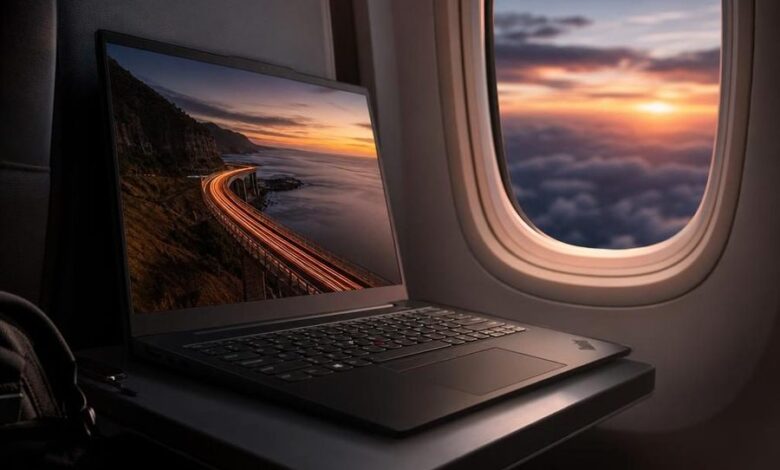
У ноутбука для командировок две главные задачи: не сесть к середине дня и не начать задумчиво открывать почту, когда одновременно работают браузер, документы и видеозвонок. Lenovo ThinkPad X1 Carbon Gen 14 Aura Edition выглядит кандидатом на такую роль, однако у него есть важная развилка: версия с IPS-экраном и версия с OLED показывают в тестах совсем разное время работы.
Я бы выбирал эту модель не по одному красивому числу из обзора, а по сочетанию экрана и процессора. С производительностью похожая история: протестированный Core Ultra 7 355 уверенно справляется с обычной работой, а для долгих тяжёлых расчётов стоит смотреть на другие конфигурации.
Сначала уточним, о какой версии X1 Carbon идёт речь
Название ThinkPad X1 Carbon Gen 14 Aura Edition объединяет несколько конфигураций. В официальной спецификации Lenovo перечислены IPS-панели WUXGA с разрешением 1920 × 1200 и частотой 60 Гц, а также OLED-экран 2.8K с разрешением 2880 × 1800 и частотой до 120 Гц. Доступность сочетаний процессора, памяти, накопителя и дисплея зависит от региона и конкретного предложения магазина.
Это важно для поездки: цифра автономности из обзора относится к конкретной панели и конкретному тесту. Даже если в описании продавца написано просто «X1 Carbon Gen 14», этого мало для решения. Нужны как минимум точная модель процессора и тип экрана. Если продавец указывает только объём памяти и накопителя, попросите уточнить экран по полному номеру конфигурации или спецификации.
В обзоре RTINGS проверяли ноутбук с процессором Core Ultra 7 355, 32 ГБ оперативной памяти, SSD на 256 ГБ и IPS-экраном. Tom’s Hardware тестировал вариант с тем же Core Ultra 7 355, но OLED-панелью. Для результатов Notebookcheck важна отдельная оговорка: издание сопоставляет IPS- и OLED-версии в тестах батареи, а полученные числа относятся к разным экземплярам и дисплеям. Это хорошая основа для выбора панели, а не рейтинг всех возможных комплектаций.
IPS: ставка на долгую работу без розетки
Самый впечатляющий результат в собранных тестах показал Notebookcheck. Версия с низкопотребляющим IPS-экраном проработала более 23 часов в Wi‑Fi-тесте при яркости 150 нит. Это лабораторная проверка с заданной нагрузкой. В реальной поездке на батарею влияют яркость, видеозвонки, число открытых программ и качество мобильной сети, так что превращать 23 часа в обещание на рабочую неделю было бы слишком смело.


У RTINGS результат скромнее, но всё равно сильный для рабочего ноутбука: почти 18 часов лёгкого веб-сёрфинга на IPS-конфигурации с Core Ultra 7 355. Условия и программа испытания у RTINGS свои, в связи с этим напрямую вычитать одну цифру из другой не стоит. Важнее общий практический вывод: низкопотребляющая IPS-панель может дать заметно больше времени вдали от розетки, чем OLED в этой линейке.
Для командировки это мой предпочтительный вариант, если экран нужен прежде всего для почты, таблиц, документов, браузера и видеовстреч. Разрешения WUXGA для такой работы достаточно, а частота 60 Гц привычна для офисного ноутбука. У IPS нет того глубокого чёрного цвета, которым славится OLED, зато именно IPS-конфигурация показала лучшие результаты по автономности в обзорах.
Я бы особенно присмотрелся к этой версии тем, у кого день состоит из нескольких встреч и переездов, а рядом не всегда есть свободная розетка. Даже при умеренной нагрузке фактическое время будет зависеть от настроек и программ, так что запас лучше воспринимать как подушку безопасности, а не повод оставлять зарядное устройство дома. В поездке адаптер занимает место, зато USB‑C можно использовать и с совместимыми зарядными устройствами.
OLED: более выразительная картинка, меньший запас батареи
OLED-версия предлагает экран с разрешением 2880 × 1800 и частотой обновления до 120 Гц. Это более детальная картинка и плавнее прокрутка, чем на 60-герцевом IPS. Если вы часто смотрите видео, работаете с изображениями или просто хотите более эффектный дисплей, разница может быть важнее дополнительного времени от батареи.
За экран приходится платить автономностью. Notebookcheck получил для OLED-версии около 13,5 часа в Wi‑Fi-тесте при яркости 150 нит. Tom’s Hardware измерил 13 часов 10 минут в собственном смешанном тесте: там чередовались веб-сёрфинг, графические тесты OpenGL и потоковое видео, а ноутбук был подключён к Wi‑Fi при яркости 150 нит. Методики разные, однако обе оценки заметно ниже результата IPS-версии Notebookcheck.
UltrabookReview также приводит для своей OLED-конфигурации разные значения в зависимости от нагрузки: около 8–9 часов текстовой работы и примерно 5–8 часов веб-сёрфинга в сбалансированном режиме. Эти цифры хорошо напоминают, что сценарий важен не меньше названия панели. Текстовый редактор и яркий сайт с видео расходуют заряд по-разному.
Для поездки с короткими переездами и возможностью подзарядиться OLED выглядит вполне разумным выбором. Для длинного дня, когда ноутбук будет почти всё время работать от батареи, я бы предпочёл IPS. Оценивать OLED только по его меньшему времени работы тоже было бы странно: экран здесь одна из главных причин выбрать эту конфигурацию. Просто стоит заранее решить, что важнее: картинка или запас заряда.
Сколько часов ждать от батареи в обычной поездке
В ThinkPad X1 Carbon Gen 14 Aura Edition установлен аккумулятор ёмкостью 58 Вт·ч. Lenovo указывает адаптер USB‑C мощностью 65 Вт. Ёмкость помогает сравнивать модели на бумаге, но сама по себе не сообщает, сколько ноутбук проработает с открытыми программами. Для оценки здесь полезнее результаты независимых тестов, если помнить, что они проверяли разные сценарии.
В лёгком веб-сёрфинге цифры могут быть очень высокими. В смешанной нагрузке, куда входят видео и графические тесты, время сокращается. Видеозвонки, высокая яркость и работа с ресурсоёмкими сайтами тоже расходуют заряд быстрее, чем чтение документов. В дороге я бы планировал день по более сдержанному сценарию, а не рассчитывал на максимальный результат из лаборатории.
Core Ultra 7 355 подходит для офисной многозадачности
В проверенной конфигурации Core Ultra 7 355 – процессор с восемью ядрами. RTINGS описывает его как отзывчивый в повседневных задачах и подходящий для умеренно требовательной работы. Это хороший уровень для браузера с множеством вкладок, офисных программ, почты и видеовстреч. В типичной рабочей поездке ноутбук не должен заставлять выбирать между таблицей и звонком.
Tom’s Hardware измерил у Core Ultra 7 355 11 107 баллов в многопоточном тесте Geekbench 6. Многопоточный тест нагружает сразу несколько ядер и показывает, как процессор справляется с задачами, которые умеют использовать их параллельно. В десяти циклах Cinebench 2026 результаты оставались близкими. Это говорит о стабильной работе в продолжительной серии тестов, хотя один такой показатель не заменяет проверки конкретной профессиональной программы.
Ограничение проявляется при длительной высокой нагрузке. RTINGS отмечает, что протестированная восьмиядерная версия замедляется при долгой нагрузке на процессор. Если работа регулярно включает продолжительный рендеринг, большие расчёты или компиляцию кода, я бы сравнил её с конфигурациями на более многопоточных процессорах. В линейке есть 16-ядерные варианты, и RTINGS отдельно указывает, что такие задачи могут от них выиграть.
Для долгой тяжёлой работы одной цифры Geekbench мало. Нужны тесты именно той программы, на которой вы зарабатываете, и сведения о конкретном процессоре в выбранной конфигурации.
Для игр и графики встроенной Intel Graphics мало
Встроенная Intel Graphics рассчитана на базовые графические задачи. В тесте Tom’s Hardware ноутбук набрал 596 баллов в 3DMark Steel Nomad. Авторы обзора характеризуют графические возможности как базовые, и я бы воспринимал X1 Carbon прежде всего как рабочую машину, а не как замену игровому ноутбуку.
Это не значит, что на нём нельзя запускать графические приложения или простые игры. Если вечером хочется пару спокойных партий в нетребовательную игру, это один сценарий. Если нужны высокий фпс и сложная графика, лучше выбирать ноутбук с подходящими графическими возможностями, а не ждать чудес от тонкой рабочей модели.
Для обработки фото, лёгкого монтажа и презентаций решающими будут конкретные программы и настройки. Пакет исследований не содержит тестов таких приложений, так что обещать скорость в них на основании общего бенчмарка я бы не стал. При покупке для творческой работы полезно найти обзор нужной конфигурации с результатами именно в ваших программах.
Порты и зарядка: удобно для аэропорта и переговорной
В официальной спецификации указаны три порта Thunderbolt 4, HDMI 2.1 и один USB‑A. Thunderbolt 4 – разъём USB‑C с поддержкой быстрой передачи данных и подключения совместимых устройств. Для командировки такой набор удобен: можно подключить современный монитор или док-станцию через USB‑C, а HDMI пригодится в переговорной, где кабель уже ждёт на столе. USB‑A оставляет возможность подключить привычную флешку или мышь.
Ноутбук комплектуется адаптером USB‑C на 65 Вт. Это полезно, если вы уже берёте с собой совместимое зарядное устройство такой мощности или используете док-станцию с подачей питания. Перед поездкой всё же проверьте, что конкретный адаптер подходит по мощности. Маленькая зарядка для телефона обычно не заменит ноутбучный блок питания.
Для отдельных конфигураций предусмотрена мобильная связь WWAN с LTE или 5G. Это дополнительная опция, а не свойство каждой версии. Если важно выходить в интернет без раздачи с телефона, проверьте наличие модема в точном SKU. Одна надпись «X1 Carbon Gen 14» не гарантирует ни WWAN, ни слот для нужной SIM-карты.
Батарею и SSD можно заменить, но выводы о ремонте ограничены
Tom’s Hardware сообщает, что батарея и M.2 SSD относятся к компонентам, которые пользователь может заменить. В обзоре также описан доступ через нижнюю крышку на четырёх невыпадающих винтах. Для владельца это хорошая новость: накопитель и аккумулятор не выглядят заведомо недоступными деталями, если со временем понадобится их обслуживание или замена.
Эти сведения относятся к разбору в обзоре Tom’s Hardware. Отдельный Repairability Snapshot iFixit, опубликованный в декабре 2025 года, касается предсерийного образца ThinkPad X1 Carbon Gen 14 с обозначением FVT. Это ранний экземпляр, а не серийная розничная модель. Переносить оценку такого образца на каждый ноутбук из магазина было бы неправильно.
В имеющихся результатах нет надёжной оценки простоты замены экрана и доступности запчастей для конкретного рынка. Я бы не делал вывод, что весь ноутбук легко ремонтировать, только по возможности заменить SSD и батарею. Для командировки важнее другое: аккумулятор указан как заменяемая часть по описанию Tom’s Hardware, а накопитель можно обновить при необходимости.
Мой выбор для поездок: IPS, если важнее заряд
Если бы я подбирал X1 Carbon Gen 14 для длинных рабочих дней вне офиса, начал бы с IPS-конфигурации. Результат Notebookcheck свыше 23 часов в Wi‑Fi-тесте и почти 18 часов лёгкого веб-сёрфинга у RTINGS дают ей заметное преимущество по автономности. Это разные методики и не обещание стольких же часов в дороге, однако направление в обоих тестах совпадает.
Для офисной конфигурации я бы ориентировался на результаты тестов Core Ultra 7 355: Tom’s Hardware показал устойчивые результаты Cinebench в десяти циклах. Если работа включает долгую компиляцию, рендеринг или другие постоянные нагрузки на процессор, смотрел бы на более многопоточную конфигурацию.
OLED я бы выбрал, когда качество изображения и плавность экрана важнее максимального времени работы, а зарядить ноутбук в течение дня обычно есть где. По тестам у OLED-версии запас заметно скромнее, хотя и 13 часов 10 минут в смешанной проверке Tom’s Hardware выглядят неплохо для заданных условий. В реальной работе на тяжёлых сайтах, встречах и высокой яркости цифра может быть ниже.
Перед оплатой я бы сверил четыре пункта: Core Ultra какой модели установлен, IPS это или OLED, есть ли нужный объём памяти и накопителя, добавлен ли WWAN, если мобильный интернет нужен без телефона. Для поездок мой основной выбор – IPS и подходящий офисным задачам процессор. OLED имеет смысл брать за конкретное преимущество экрана, а не в надежде, что он одновременно окажется самым автономным вариантом.
Что для рабочего ноутбука в поездке важнее: максимальное время работы или более качественный OLED-экран? Какие задачи вы чаще всего выполняете в дороге: документы и встречи или длительную работу с тяжёлыми программами?
Больше полезных обзоров – на ГИПШОП.